顯示具有
軟體- 2.功能- A.系統工具- 虛擬機器 標籤的文章。
顯示所有文章
顯示具有
軟體- 2.功能- A.系統工具- 虛擬機器 標籤的文章。
顯示所有文章
Windows 8 終於浩浩蕩蕩的問世了,相信不少人都蠢蠢欲動卻又止步不前,若不想衝動的做馬前卒,想當然爾就是使用虛擬系統軟體(VMware Workstation / VirtualBox)來嘗鮮,使用哪一套虛擬工具都可以,記得要盡量使用最新版本就是。
本文摘要
- Windows 8 系統安裝的硬體需求
- Windows 8 系統的版本與差異(表格)
- 使用 VMware Workstation 安裝 Windows 8 系統之示範影片
- Windows 8 系統關機大不同(四種關機方式之示範影片(含捷徑/方塊磚))
開始之前筆者先小小做個說明...
- 文字部分多數在影片中都會提及,懶得看字可以直接看影片。
- 因為鄙人生性害羞,故影片中的「背景說明聲音」有經過特殊處理。
很多人都用虛擬系統跑一些有的没的,例如︰試用新推出的作業系統、測試某些軟體程式是否隱藏病毒、測試耗用效能不大的遊戲來達到雙開目的等。
但對我而言,最大的好處就是不用再〝安裝雙系統〞,以往安裝雙作業系統,要考慮的層面較多,例如誰先裝誰後裝;再者,兩個系統之間要切換都要重新開機,對於分秒必爭的使用者來說,實在是有點痛苦的呀!
以往安裝雙作業系統在不同的磁區,都要在一開始就做好規劃,先裝XP再裝WIN7,就能有完美的選單,可如果反了過來呢?可能就需要借助其他的工具來達到目的。倘若安裝好,還會碰到︰開機磁區莫名其妙的消失、太多相容性問題、很多東西無法達到立即有效的同步…。吼~真的是殺死我一堆腦細胞不打緊,還要浪費不少寶貴的時間。
當然,安裝雙作業系統與使用虛擬系統並沒有一定的高下,端看使用者的用途才是正確。因為虛擬系統並無法完全取用所有資源,簡言之就是貪圖其便利性;而雙作業系統雖可完全取用硬體資源,但在便利性及安裝使用上的親和性確都不足。好囉!該進入正題了。
VirtualBox 跟 VMware 其實也有好有壞,
有些人覺得 VirtualBox 使用起來比較不耗資源、有親和的中文介面,且還是免費軟體,尤其主機硬體又沒有好到可以頂天立地時,拿來測試新系統其實已經餘刃有餘。
有些人覺得 VMware 支援性比較高,雖然沒有中文介面,且又是付費軟體,但以對視窗系統而言,VMware還真的是略勝很大一籌,畢竟都是出自同源呀!
而此篇我也不打算介紹所有功能(也沒那能耐),只介紹我自己用的到的囉! XD

複製系統 & Unity 無接縫功能
啟用 USB 搖桿
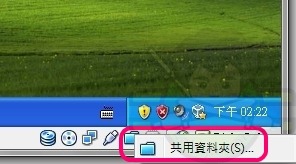
如何讓 VirtualBox 與主系統像區網一樣可以共用檔案?
1.在啟動的虛擬系統右下角,
如下圖對藍色資料夾圖示〝點滑鼠右鍵〞,選擇〝共用資料夾〞。
VirtualBox 明明安裝了Guest Additions,
也勾選了 Direct3D Support,
卻依舊無法無法啟用3D加速功能!?
請嘗試以下做法︰重點→必須在安全模式下安裝Guest Additions。
1.啟動所安裝之虛擬系統。
2.按〝F8〞進入安全模式。



 VirtualBox



 最新回應
最新回應
 留言板
留言板
 推薦連結
推薦連結



